Domain handy-laser.de kaufen?
Wir ziehen mit dem Projekt
handy-laser.de um.
Sind Sie am Kauf der Domain
handy-laser.de interessiert?
domain@kv-gmbh.de · 0541-91531010
Domain handy-laser.de kaufen?
Sind die Tastatureingaben falsch?
Es ist schwierig zu sagen, ob die Tastatureingaben falsch sind, ohne weitere Informationen. Es könnte sein, dass es sich um Tippfehler handelt oder dass die Tastatur nicht richtig funktioniert. Es wäre hilfreich, die genaue Art des Fehlers zu kennen, um eine genauere Antwort geben zu können. **
Wie können Tastatureingaben effizienter gestaltet werden?
Tastenkombinationen verwenden, um häufige Aktionen schnell auszuführen. Die Verwendung von Makros, um wiederkehrende Aufgaben zu automatisieren. Die Anpassung der Tastaturbelegung an die individuellen Bedürfnisse. **
Ähnliche Suchbegriffe für Tastatureingaben
Top-Angebote
Produkte zum Begriff Tastatureingaben:



-
Wie funktioniert ein Laser-Handy-Display?
Ein Laser-Handy-Display verwendet einen Laserstrahl, um Bilder auf einem Bildschirm zu erzeugen. Der Laserstrahl wird durch eine Reihe von Spiegeln gelenkt, um die gewünschten Bilder zu formen. Diese Bilder werden dann auf den Bildschirm projiziert, wo sie sichtbar werden. Laser-Handy-Displays bieten eine hohe Bildqualität und sind energieeffizient. **
-
Warum werden Tastatureingaben im Chrome nicht angezeigt?
Es gibt mehrere mögliche Gründe, warum Tastatureingaben im Chrome nicht angezeigt werden. Es könnte ein Problem mit der Tastatur selbst geben, wie zum Beispiel ein defekter Tastenschalter oder eine lose Verbindung. Es könnte auch ein Problem mit den Einstellungen des Chrome-Browsers sein, wie zum Beispiel eine deaktivierte Eingabeaufforderung oder eine fehlerhafte Erweiterung. Es ist ratsam, die Tastatur und die Browsereinstellungen zu überprüfen und gegebenenfalls zu aktualisieren oder zu reparieren. **
-
Wie kann man in Java die Tastatureingaben abfangen?
In Java kann man die Tastatureingaben mithilfe der Klasse Scanner abfangen. Dazu muss man zuerst ein Scanner-Objekt erstellen und dann die entsprechenden Methoden wie nextLine() oder nextInt() verwenden, um die Eingaben auszulesen. Man kann auch die Klasse BufferedReader verwenden, um die Tastatureingaben abzufangen. **
-
Wie kann man den Schutz für Tastatureingaben deaktivieren?
Um den Schutz für Tastatureingaben zu deaktivieren, können Sie verschiedene Methoden verwenden, abhängig von Ihrem Betriebssystem und Ihrer Tastatur. In den meisten Fällen können Sie den Schutz deaktivieren, indem Sie die entsprechende Einstellung in den Tastatureinstellungen ändern oder eine spezielle Tastenkombination verwenden. Wenn Sie weitere Informationen benötigen, empfehle ich Ihnen, die Bedienungsanleitung Ihrer Tastatur oder die Support-Dokumentation Ihres Betriebssystems zu konsultieren. **


Wie überprüft man Tastatureingaben mit Gloop in Java?
Um Tastatureingaben mit Gloop in Java zu überprüfen, kannst du die Methode `readLine()` der Klasse `Input` verwenden. Diese Methode liest eine Zeile von der Konsole ein und gibt sie als String zurück. Du kannst dann den eingegebenen String überprüfen, zum Beispiel auf bestimmte Bedingungen oder Muster, und entsprechend reagieren. **
Wie kann man ungewollte Tastatureingaben und Fehler vermeiden?
1. Achte darauf, dass deine Hände und Finger richtig positioniert sind, um versehentliche Tastenanschläge zu vermeiden. 2. Verwende gegebenenfalls eine Tastatursperre, um ungewollte Eingaben zu unterbinden. 3. Überprüfe deine Eingaben regelmäßig, um Fehler zu erkennen und zu korrigieren. **
Top-Angebote
Produkte zum Begriff Tastatureingaben:
-
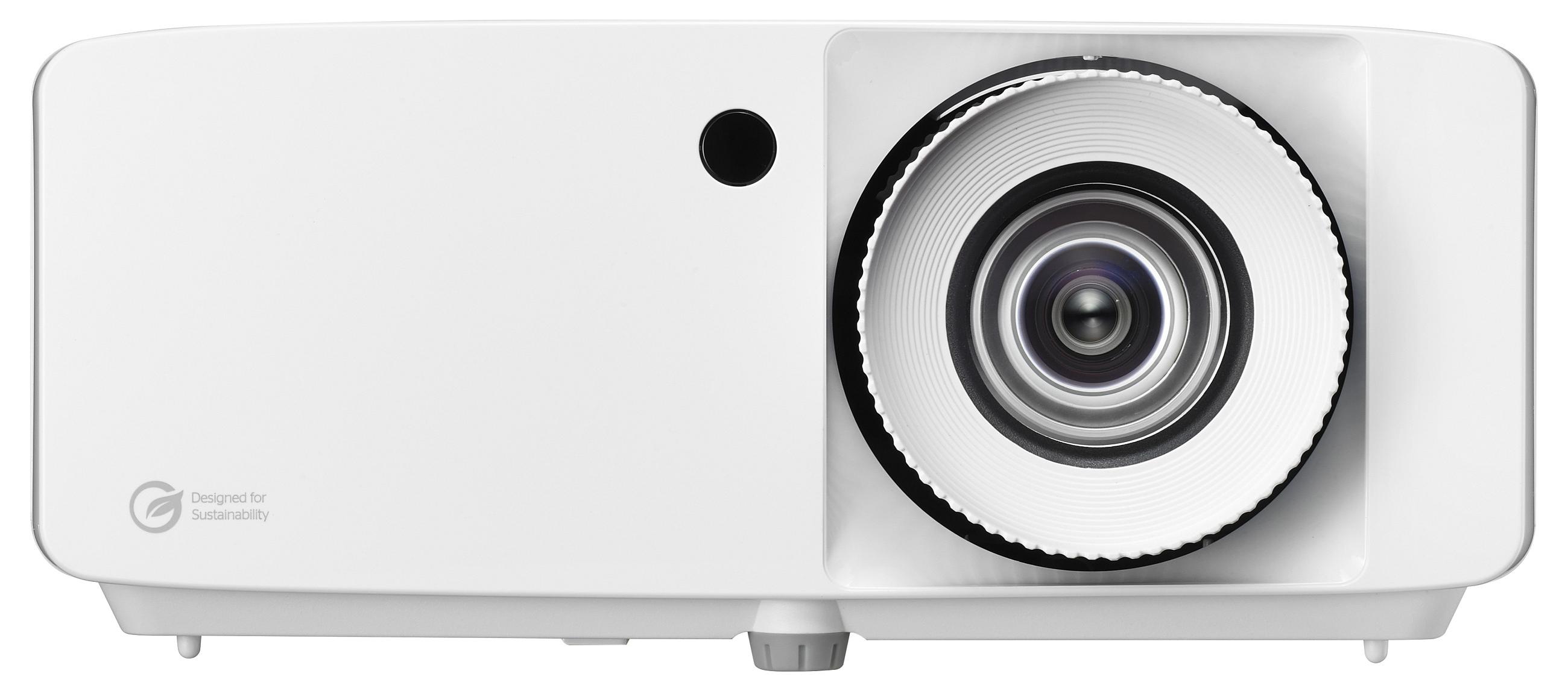
Optoma UHZ35 - DLP-Projektor - Laser - tragbarDer UHZ35 ist einer der kompaktesten und benutzerfreundlichsten 4K UHD DuraCore Laserprojektoren von Optoma. Dieser Projektor wurde für den wartungsfreien Dauerbetrieb entwickelt und bietet flexible Installationsfunktionen und umfangreiche Anschlussmöglichkeiten.Der UHZ35 bietet einen exzellenten Kontrast, eine akkurate, realistische Farbwiedergabe für Filmliebhaber und eine Helligkeit von 3.500 Lumen, so dass Sportfans Live-Action bei Tageslicht genießen können.Helligkeit:Unglaubliche True 4K UHD Auflösung und LasertechnologieHDR und HLG kompatibelPerfekt für Home Entertainment auf der großen Leinwand und für immersive SpieleKleiner Formfaktor für einfache Installation1,6 facher Zoom, 360-Grad- und HochformatprojektionBlitzschnelles GamingUnterstützt 1080p 240Hz bei 4,4ms und 4K 60Hz bei 17ms 4K UHD-AuflösungMit mehr als 8 Millionen Pixeln bietet die 4K UHD-Auflösung viermal mehr Details auf dem Bildschirm als Full HD und sorgt für scharfe, realistische und satte Farben. Das bedeutet,1609,84 €*Versand: 0,00 €Sichere Weiterleitung zum Anbieter
-
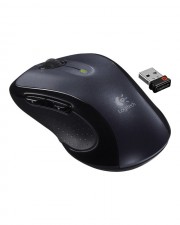
Logitech M510 Maus Laser optisch Laser 5 Tasten drahtlos 2,4 GHz Schwarz (910-001826)Produktbeschreibung: Logitech M510 - Maus - 2,4 GHz - Schwarz, Gerätetyp: Maus, Anschlusstechnik: Kabellos - 2,4 GHz, Farbe: Schwarz, Ausrichtung: Für Rechtshänder, Kabelloser Empfänger: Kabelloser Empfänger (USB), Movement Detection Technologie: Laser, Anzahl Tasten: 5, Leistungsmerkmale: Programmierbare Tasten, Zoomrad, Scrolling - Rad, Ein/Aus-Schalter, Batterie: 2 x AA-Typ, Erforderliches Betriebssystem: Apple MacOS X 10.4 oder höher, Microsoft Windows Vista / XP / 7, Microsoft Zertifizierung: Compatible with Windows 795,80 €*Versand: 0,00 €Sichere Weiterleitung zum Anbieter
-
Sind die Tastatureingaben falsch?
Es ist schwierig zu sagen, ob die Tastatureingaben falsch sind, ohne weitere Informationen. Es könnte sein, dass es sich um Tippfehler handelt oder dass die Tastatur nicht richtig funktioniert. Es wäre hilfreich, die genaue Art des Fehlers zu kennen, um eine genauere Antwort geben zu können. **
-
Wie können Tastatureingaben effizienter gestaltet werden?
Tastenkombinationen verwenden, um häufige Aktionen schnell auszuführen. Die Verwendung von Makros, um wiederkehrende Aufgaben zu automatisieren. Die Anpassung der Tastaturbelegung an die individuellen Bedürfnisse. **
-
Wie funktioniert ein Laser-Handy-Display?
Ein Laser-Handy-Display verwendet einen Laserstrahl, um Bilder auf einem Bildschirm zu erzeugen. Der Laserstrahl wird durch eine Reihe von Spiegeln gelenkt, um die gewünschten Bilder zu formen. Diese Bilder werden dann auf den Bildschirm projiziert, wo sie sichtbar werden. Laser-Handy-Displays bieten eine hohe Bildqualität und sind energieeffizient. **
-
Warum werden Tastatureingaben im Chrome nicht angezeigt?
Es gibt mehrere mögliche Gründe, warum Tastatureingaben im Chrome nicht angezeigt werden. Es könnte ein Problem mit der Tastatur selbst geben, wie zum Beispiel ein defekter Tastenschalter oder eine lose Verbindung. Es könnte auch ein Problem mit den Einstellungen des Chrome-Browsers sein, wie zum Beispiel eine deaktivierte Eingabeaufforderung oder eine fehlerhafte Erweiterung. Es ist ratsam, die Tastatur und die Browsereinstellungen zu überprüfen und gegebenenfalls zu aktualisieren oder zu reparieren. **
Ähnliche Suchbegriffe für Tastatureingaben
-
Wie kann man in Java die Tastatureingaben abfangen?
In Java kann man die Tastatureingaben mithilfe der Klasse Scanner abfangen. Dazu muss man zuerst ein Scanner-Objekt erstellen und dann die entsprechenden Methoden wie nextLine() oder nextInt() verwenden, um die Eingaben auszulesen. Man kann auch die Klasse BufferedReader verwenden, um die Tastatureingaben abzufangen. **
-
Wie kann man den Schutz für Tastatureingaben deaktivieren?
Um den Schutz für Tastatureingaben zu deaktivieren, können Sie verschiedene Methoden verwenden, abhängig von Ihrem Betriebssystem und Ihrer Tastatur. In den meisten Fällen können Sie den Schutz deaktivieren, indem Sie die entsprechende Einstellung in den Tastatureinstellungen ändern oder eine spezielle Tastenkombination verwenden. Wenn Sie weitere Informationen benötigen, empfehle ich Ihnen, die Bedienungsanleitung Ihrer Tastatur oder die Support-Dokumentation Ihres Betriebssystems zu konsultieren. **
-
Wie überprüft man Tastatureingaben mit Gloop in Java?
Um Tastatureingaben mit Gloop in Java zu überprüfen, kannst du die Methode `readLine()` der Klasse `Input` verwenden. Diese Methode liest eine Zeile von der Konsole ein und gibt sie als String zurück. Du kannst dann den eingegebenen String überprüfen, zum Beispiel auf bestimmte Bedingungen oder Muster, und entsprechend reagieren. **
-
Wie kann man ungewollte Tastatureingaben und Fehler vermeiden?
1. Achte darauf, dass deine Hände und Finger richtig positioniert sind, um versehentliche Tastenanschläge zu vermeiden. 2. Verwende gegebenenfalls eine Tastatursperre, um ungewollte Eingaben zu unterbinden. 3. Überprüfe deine Eingaben regelmäßig, um Fehler zu erkennen und zu korrigieren. **
* Alle Preise verstehen sich inklusive der gesetzlichen Mehrwertsteuer und ggf. zuzüglich Versandkosten. Die Angebotsinformationen basieren auf den Angaben des jeweiligen Shops und werden über automatisierte Prozesse aktualisiert. Eine Aktualisierung in Echtzeit findet nicht statt, so dass es im Einzelfall zu Abweichungen kommen kann. ** Hinweis: Teile dieses Inhalts wurden von KI erstellt.